Connecter NetSuite à un logiciel externe nécessite une configuration minutieuse et des identifiants d'authentification appropriés. Ce guide étape par étape vous accompagnera dans l'activation des fonctionnalités clés, la création d'un rôle d'intégration et l'obtention de votre Client ID et Client Secret pour un accès sécurisé.
Vue d'ensemble
Pour configurer l'accès à l'API NetSuite, vous devrez accomplir trois tâches principales :
- Activer les fonctionnalités requises dans votre environnement NetSuite
- Créer un rôle d'intégration et l'assigner à votre fiche employé
- Créer un enregistrement d'intégration pour générer votre Client ID et Client Secret
Parcourons chaque étape en détail.
Activer les fonctionnalités requises
Étape 1 : Se connecter à votre portail NetSuite
Accédez à votre compte NetSuite avec vos identifiants administrateur.
Étape 2 : Accéder aux fonctionnalités de l'entreprise
Allez dans Setup > Company > Enable Features.
Étape 3 : Activer les fonctionnalités SuiteCloud
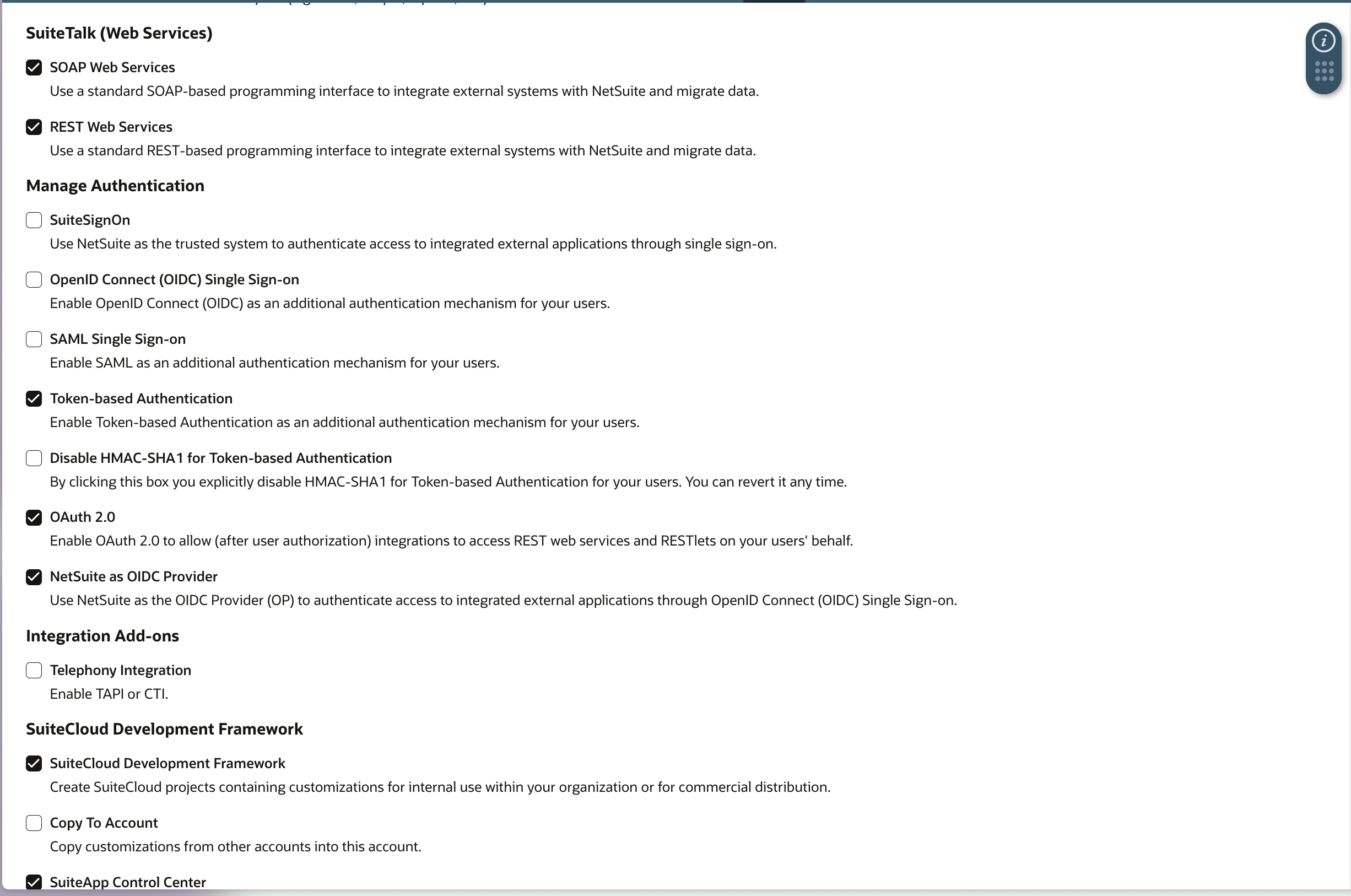
Sous l'onglet SuiteCloud, activez les fonctionnalités suivantes :
- SuiteTalk (Web Services)
- REST Web Services
- Manage Authentication
- Token-based Authentication
- OAuth 2.0
- NetSuite as OIDC Provider
Assurez-vous que toutes ces options sont cochées et enregistrez vos modifications.
Créer un rôle d'intégration
Étape 4 : Accéder à la gestion des rôles
Naviguez vers Setup > Users/Roles > Manage Roles et cliquez sur New.
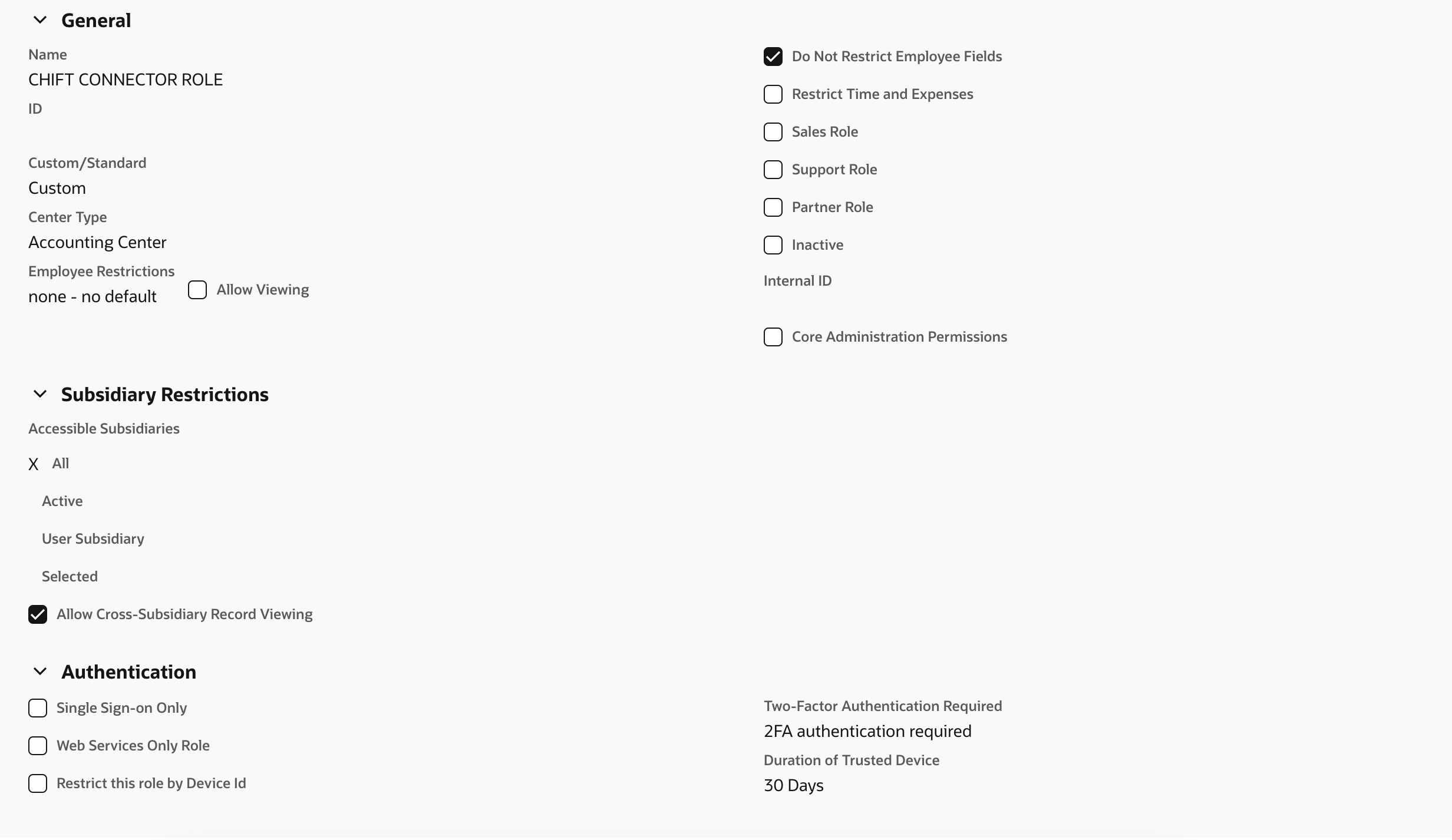
Étape 5 : Configurer les permissions du rôle
Configurez les permissions pour les catégories suivantes selon les besoins de votre intégration :
- Permissions > Transactions
- Permissions > Reports
- Permissions > Lists
- Permissions > Setup
- Permissions > Custom Records
Attribuez les niveaux de permission appropriés (View, Create, Edit, Delete) en fonction des exigences de votre intégration.
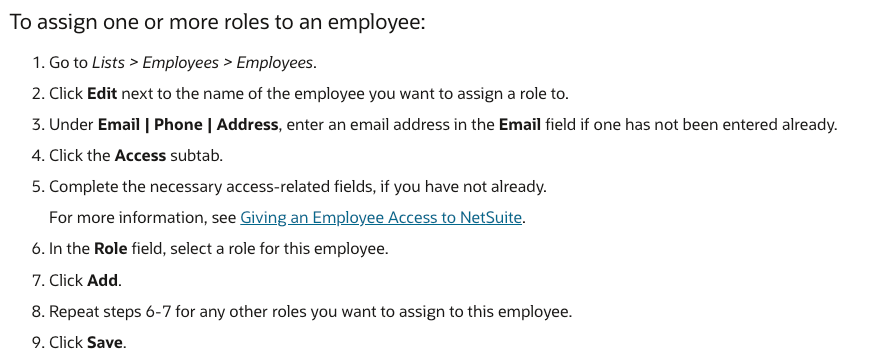
Étape 6 : Assigner le rôle à votre fiche employé
Une fois le rôle créé, assignez-le à votre fiche employé (vous représentant ou représentant l'utilisateur API) pour activer la connexion avec votre compte.
Pour plus de détails sur la configuration des rôles, consultez la documentation officielle d'Oracle.
Créer l'enregistrement d'intégration et générer les identifiants API
Étape 7 : Accéder à la gestion des intégrations
Allez dans Setup > Integration > Manage Integration et cliquez sur New.
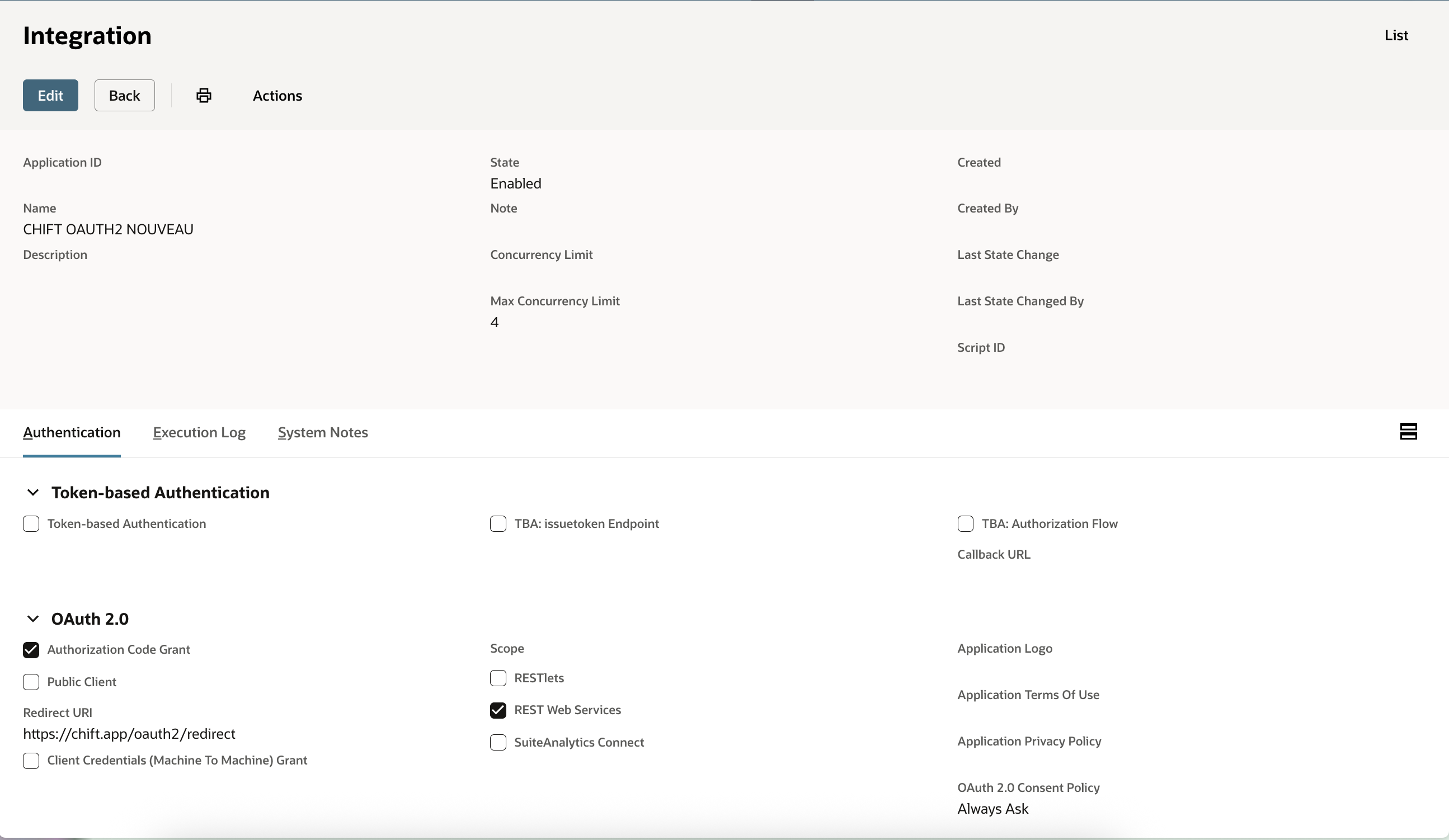
Étape 8 : Créer votre enregistrement d'intégration
Saisissez un nom descriptif pour votre intégration et configurez la configuration d'authentification selon vos besoins.
Étape 9 : Enregistrer et copier vos identifiants
Lorsque vous créez cette intégration, NetSuite génère un Client ID et un Client Secret une seule fois.
Important : Copiez et stockez immédiatement les deux identifiants en lieu sûr. Ils ne seront plus affichés par la suite et ne peuvent pas être récupérés ultérieurement. Si vous les perdez, vous devrez régénérer de nouveaux identifiants en modifiant et en enregistrant à nouveau l'enregistrement d'intégration.
Vous êtes curieux de découvrir comment utiliser l'API comptable unifiée de Chift pour vos intégrations ? Contactez notre équipe pour une démonstration.
.webp)