Conectar NetSuite con software externo exige una configuración cuidadosa y credenciales de autenticación adecuadas. Esta guía paso a paso te mostrará cómo activar las funcionalidades clave, crear un rol de integración y obtener tu Client ID y tu Client Secret para un acceso seguro.
Visión general
Para configurar el acceso a la API de NetSuite, tendrás que completar tres tareas principales:
- Activar las funcionalidades de empresa necesarias en tu entorno de NetSuite
- Crear un rol de integración y asignarlo a tu ficha de empleado
- Crear un registro de integración para generar tu Client ID y tu Client Secret
Veamos cada paso en detalle.
Activa las funcionalidades necesarias
Paso 1: Inicia sesión en tu portal de NetSuite
Accede a tu cuenta de NetSuite con credenciales de administrador.
Paso 2: Ve a las funcionalidades de empresa
Ve a Setup > Company > Enable Features.
Paso 3: Activa las funcionalidades de SuiteCloud
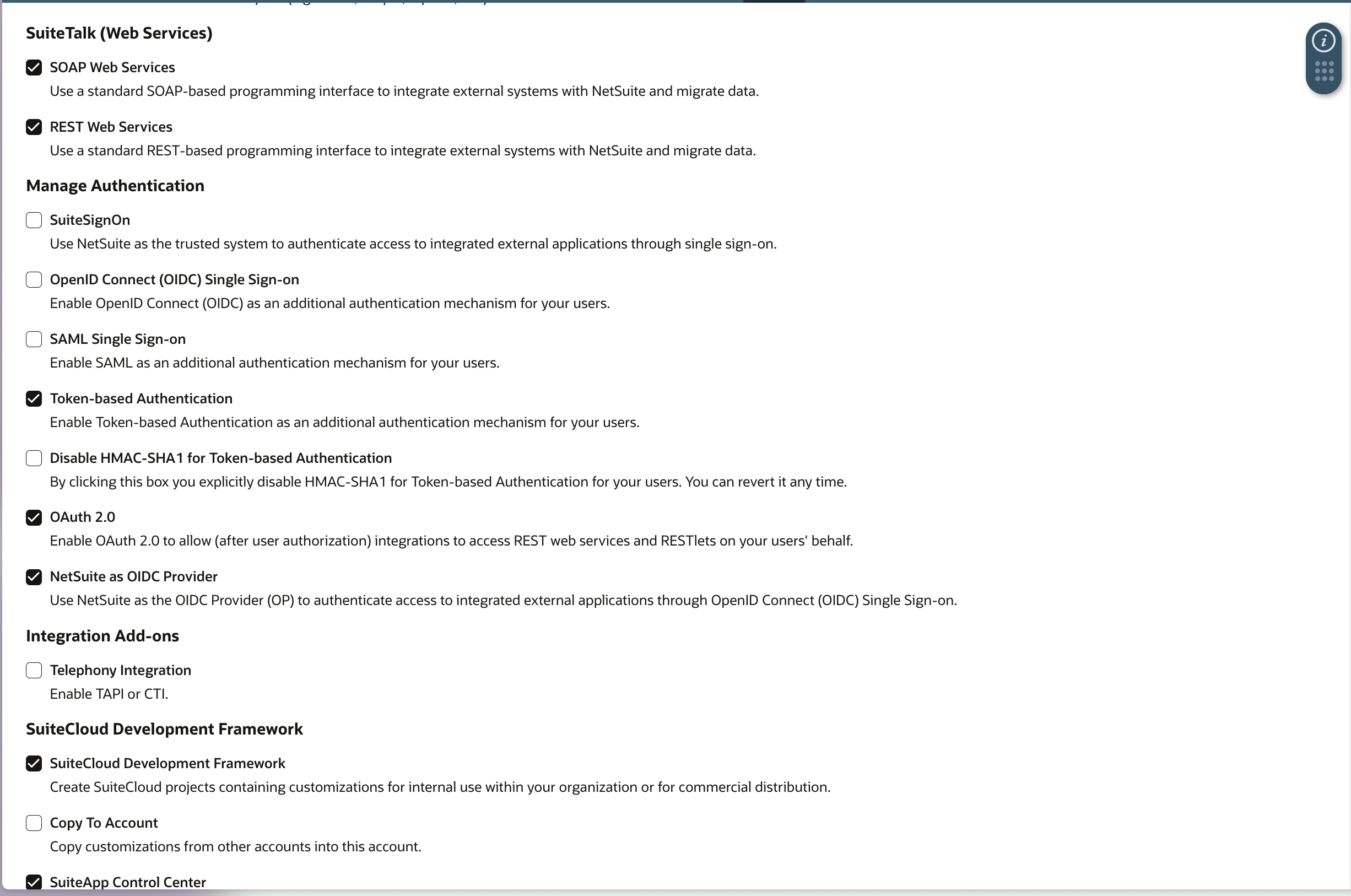
En la pestaña SuiteCloud, activa las siguientes funcionalidades:
- SuiteTalk (Web Services)
- REST Web Services
- Manage Authentication
- Token-based Authentication
- OAuth 2.0
- NetSuite as OIDC Provider
Asegúrate de que todas estas opciones estén marcadas y guarda los cambios.
Crea un rol de integración
Paso 4: Accede a la gestión de roles
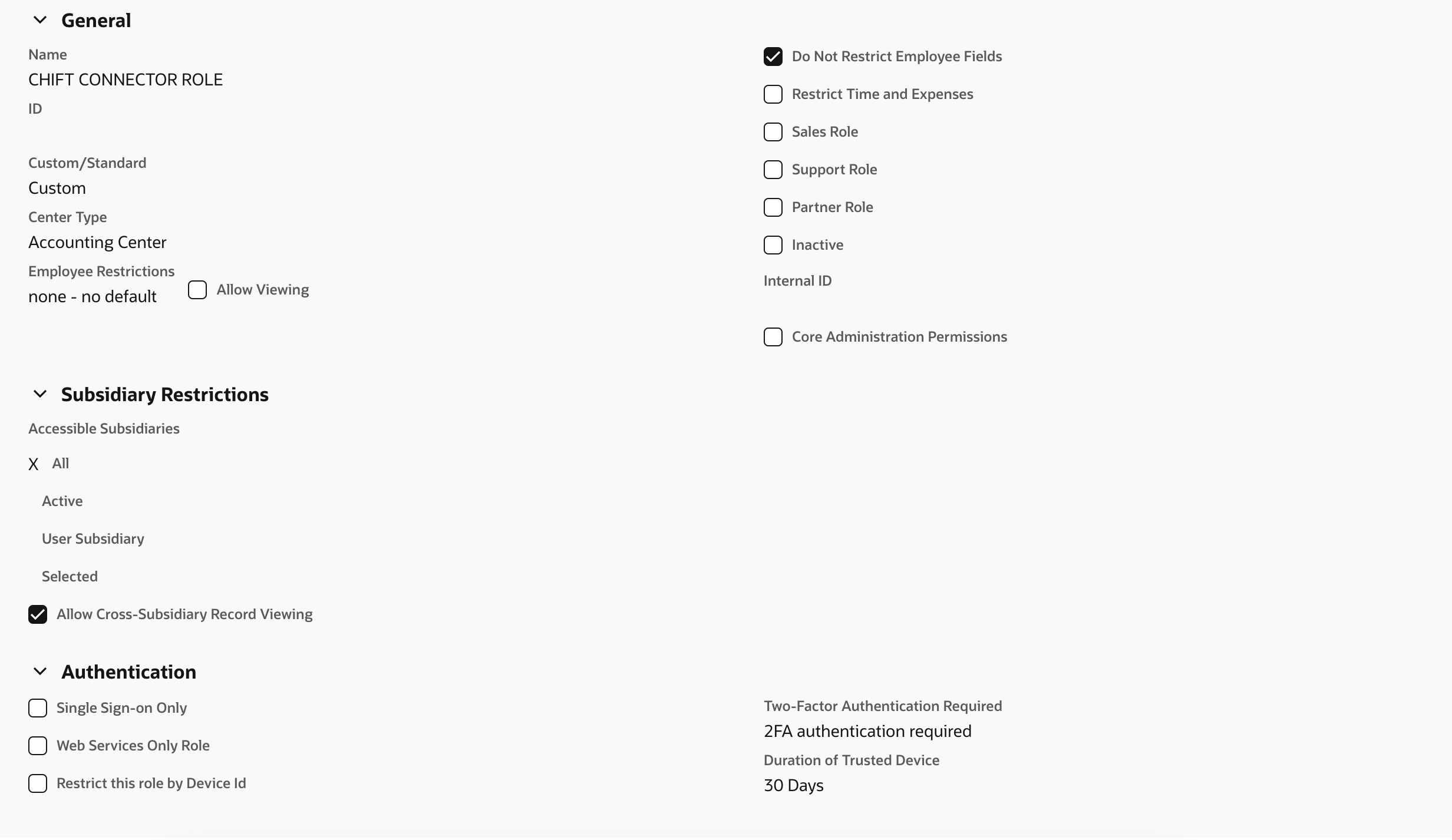
Ve a Setup > Users/Roles > Manage Roles y haz clic en New.
Paso 5: Configura los permisos del rol
Configura los permisos de las siguientes categorías según las necesidades de tu integración:
- Permissions > Transactions
- Permissions > Reports
- Permissions > Lists
- Permissions > Setup
- Permissions > Custom Records
Asigna los niveles de permiso adecuados (View, Create, Edit, Delete) en función de lo que requiera tu integración.
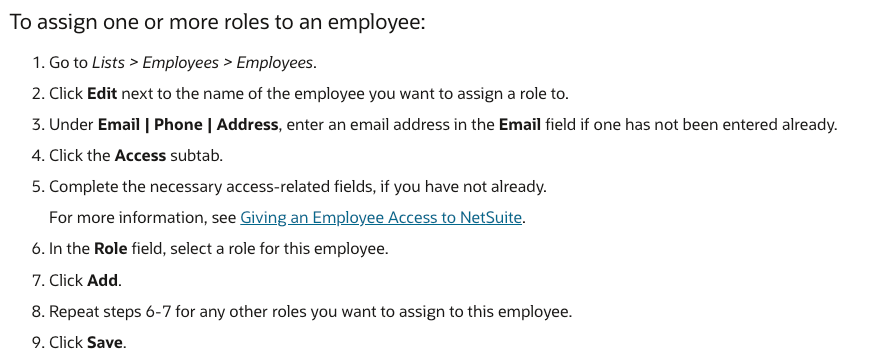
Paso 6: Asigna el rol a tu ficha de empleado
Una vez creado el rol, asígnalo a tu ficha de empleado (que te representa a ti o al usuario de la API) para habilitar la conexión con tu cuenta.
Para más detalles sobre la configuración de roles, consulta la documentación oficial de Oracle.
Crea el registro de integración y genera las credenciales de la API
Paso 7: Ve a la gestión de integraciones
Ve a Setup > Integration > Manage Integration y haz clic en New.
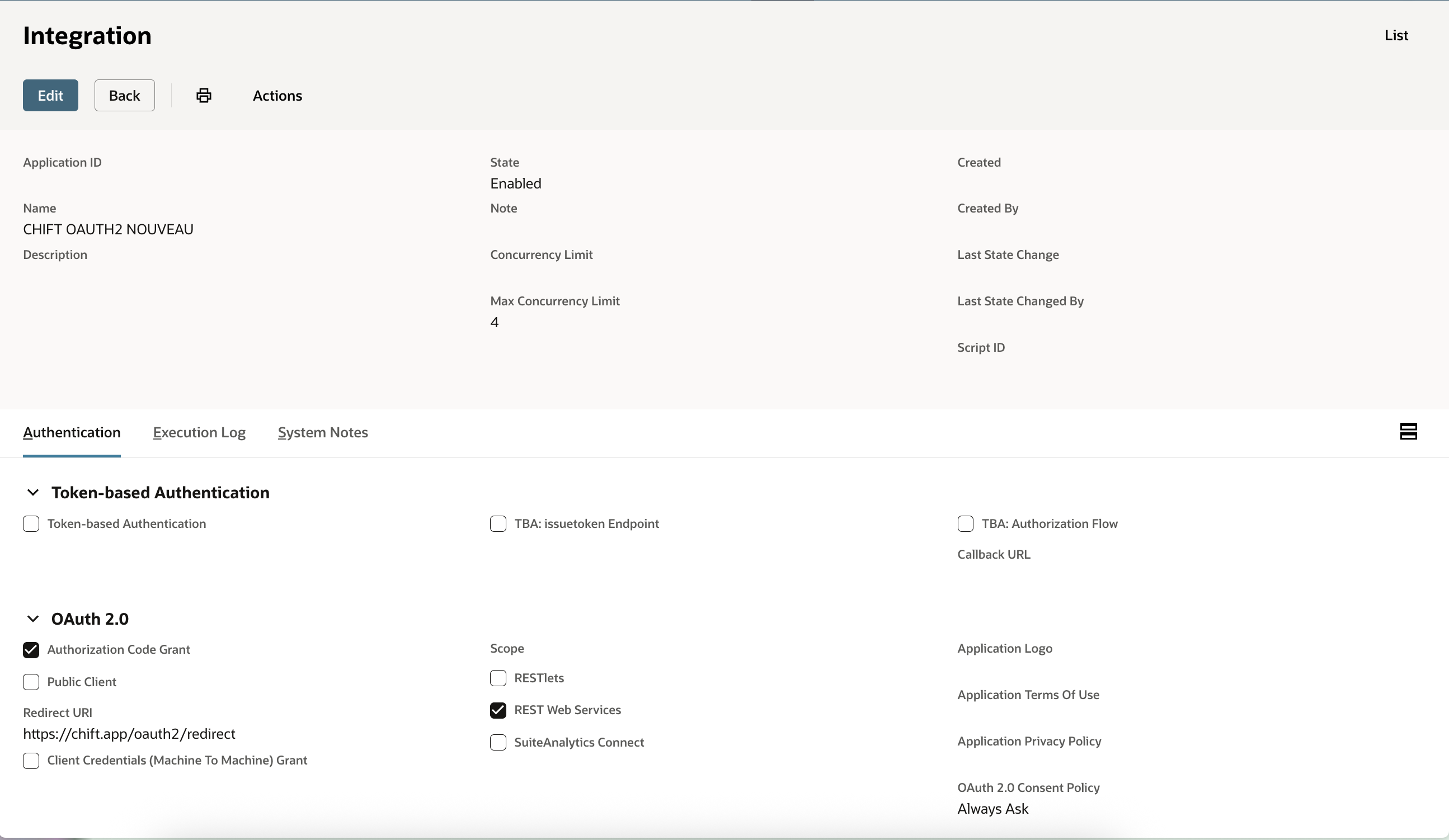
Paso 8: Crea tu registro de integración
Introduce un nombre descriptivo para tu integración y configura la autenticación según sea necesario.
Paso 9: Guarda y copia tus credenciales
Al crear esta integración, NetSuite generará un Client ID y un Client Secret una sola vez.
Importante: copia y guarda de forma segura ambas credenciales de inmediato. No volverán a mostrarse y no se pueden recuperar más adelante. Si las pierdes, tendrás que generar credenciales nuevas editando y guardando el registro de integración.
¿Quieres saber cómo puedes utilizar la Unified Accounting API de Chift para tus integraciones? Ponte en contacto con nuestro equipo para una demo.
.webp)